En la primera parte hablamos de por qué la verdadera automatización no empieza con Python, sino con entender tu negocio y analizar tus datos con intención. Hoy, vamos a ver cómo ese entendimiento se convierte en un script limpio, eficaz y alineado con las decisiones reales que tomas cada semana.
No se trata de reemplazar Excel por Python. Se trata de reemplazar el caos por claridad.
El escenario (recordemos)
Imagina que trabajas en una empresa con múltiples sucursales, y cada semana necesitas un reporte que responda a tres preguntas clave:
- ¿Qué productos están generando menos del 70% de su margen objetivo?
- ¿Qué sucursales tienen más del 15% de devoluciones respecto a sus ventas?
- ¿Qué combinaciones (sucursal + producto) merecen una revisión urgente?
Antes, esto implicaba abrir un archivo de 80 MB, esperar 3 minutos a que cargue, copiar pestañas, ajustar fórmulas rotas y rezar para que nadie haya editado el archivo al mismo tiempo.
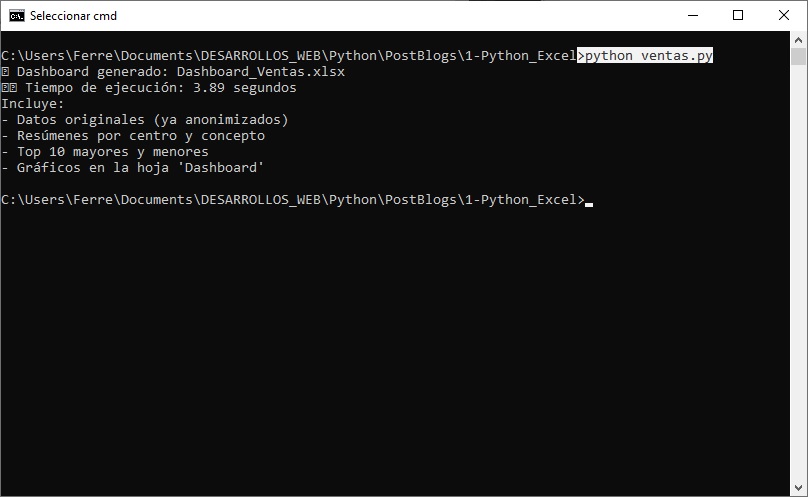
Ahora, con un script de menos de 50 líneas, obtenemos el mismo resultado en 3 segundos… y con total reproducibilidad.
El script (y por qué está diseñado así)
import pandas as pd

# 1. Cargar solo lo esencial
df = pd.read_csv("ventas_mensuales.csv", usecols=[
    "sucursal", "producto", "ventas_netas", "costo", "devoluciones"
])

# 2. Limpiar y enriquecer con lógica de negocio
df["margen"] = (df["ventas_netas"] - df["costo"]) / df["ventas_netas"]
df["tasa_devoluciones"] = df["devoluciones"] / df["ventas_netas"]

# 3. Filtrar lo que realmente importa
alertas = df[
    (df["margen"] < 0.7) |
    (df["tasa_devoluciones"] > 0.15)
]

# 4. Ordenar por impacto (no por orden alfabético)
alertas = alertas.sort_values(
    by=["tasa_devoluciones", "margen"],
    ascending=[False, True]
)

# 5. Exportar un archivo listo para acción (no para edición)
alertas.to_excel("alertas_semanales.xlsx", index=False)
¿Qué hace este script… y por qué lo hace así?
1. Carga solo lo esencial
usecols=[...]No leemos las 47 columnas del archivo original. Solo las 5 que responden a nuestras preguntas de negocio. Menos datos = menos errores + más velocidad.
2. Calcula métricas con propósito
df["margen"] = ...
df["tasa_devoluciones"] = ...
Estas no son fórmulas genéricas. Son indicadores definidos estratégicamente con el equipo comercial y logístico. El código refleja decisiones, no suposiciones.
3. Filtra con lógica, no con colores
(df["margen"] < 0.7) | (df["tasa_devoluciones"] > 0.15)No hay “formato condicional” que se olvida o se rompe. La regla está explícita, versionada y auditable. Transparencia total en los criterios.
4. Ordena por impacto operativo
sort_values(by=["tasa_devoluciones", "margen"], …)
No queremos una lista alfabética. Queremos ver primero lo que más duele al negocio. El reporte guía la acción, no solo informa.
5. Exporta un archivo de salida, no un “espacio de trabajo”
to_excel(..., index=False)El archivo resultante no se edita. Se consume. Si hay que ajustar algo, se ajusta en el script, no en la celda B17. Rompe el ciclo de “Excel como base de datos”.
El verdadero valor no está en el código… está en lo que el código libera
Con este script:
- El analista ya no pasa 4 horas a la semana “arreglando” el reporte.
- El gerente recibe las alertas los lunes a las 8 a.m., sin excusas.
- El equipo comercial puede enfocarse en resolver problemas, no en buscarlos.
Y lo más importante: cada cambio en el negocio se refleja en el código, no en un comentario oculto en la celda Z999.
¿Y si tu caso es más complejo?
Quizá necesites integrar datos de tu ERP, enviar el reporte por correo, o generar gráficos interactivos. Eso también se puede hacer. Pero si no tienes claras las preguntas que debe responder tu reporte, ni el mejor dashboard del mundo te salvará.
La automatización inteligente no es sobre tecnología. Es sobre traducir tu conocimiento del negocio en reglas ejecutables. Y cuando logras eso… Dejas de sufrir por los reportes… y empiezas a actuar con ellos.